Redes Sociais
- Como adicionar comentário do Facebook no Website ou Blog
- Como inserir comentário no Cheetah utilizando o DISQUS?
- Como inserir um Botão de WhatsApp no seu Site
- Como adicionar e personalizar uma barra de redes sociais no Builderall Builder?
- Saiba como colocar vários links na bio do Instagram com a Builderall
Como adicionar comentário do Facebook no Website ou Blog
Para pegar seu código no Facebook for Developers, clique aqui.
Caso deseje traduzir a página dos comentários, clique aqui.
Avalie a nossa Central de Ajuda, sua opinião é importante para nós!
Equipe Builderall
Como inserir comentário no Cheetah utilizando o DISQUS?

A plataforma externa Disqus oferece um serviço online centralizado de discussões e postagem de comentários para sites, é normalmente utilizada em sites ou blogs para permitir que usuários interajam com os redatores e, principalmente, com outros leitores. Utilize o Disqus para engajar seus leitores, convertendo leitores casuais em contribuintes regulares; compreender o sucesso do seu conteúdo com o sistema de analytics da plataforma e até monetizar sua área de comentários.
Como instalar o Disqus em um site no Builderall Builder?
Passo 1 - Acesse ou crie uma nova conta na plataforma externa Disqus; na página principal (Home); localize a área de "Your Sites"; selecione o site criado no momento em que sua conta foi criada no Disqus ou o site desejado para adicionar a caixa de comentários; acesse no menu superior à opção "Settings"(Configurações); no menu lateral esquerdo da área de configurações, acesse a opção "Installation"(Instalação);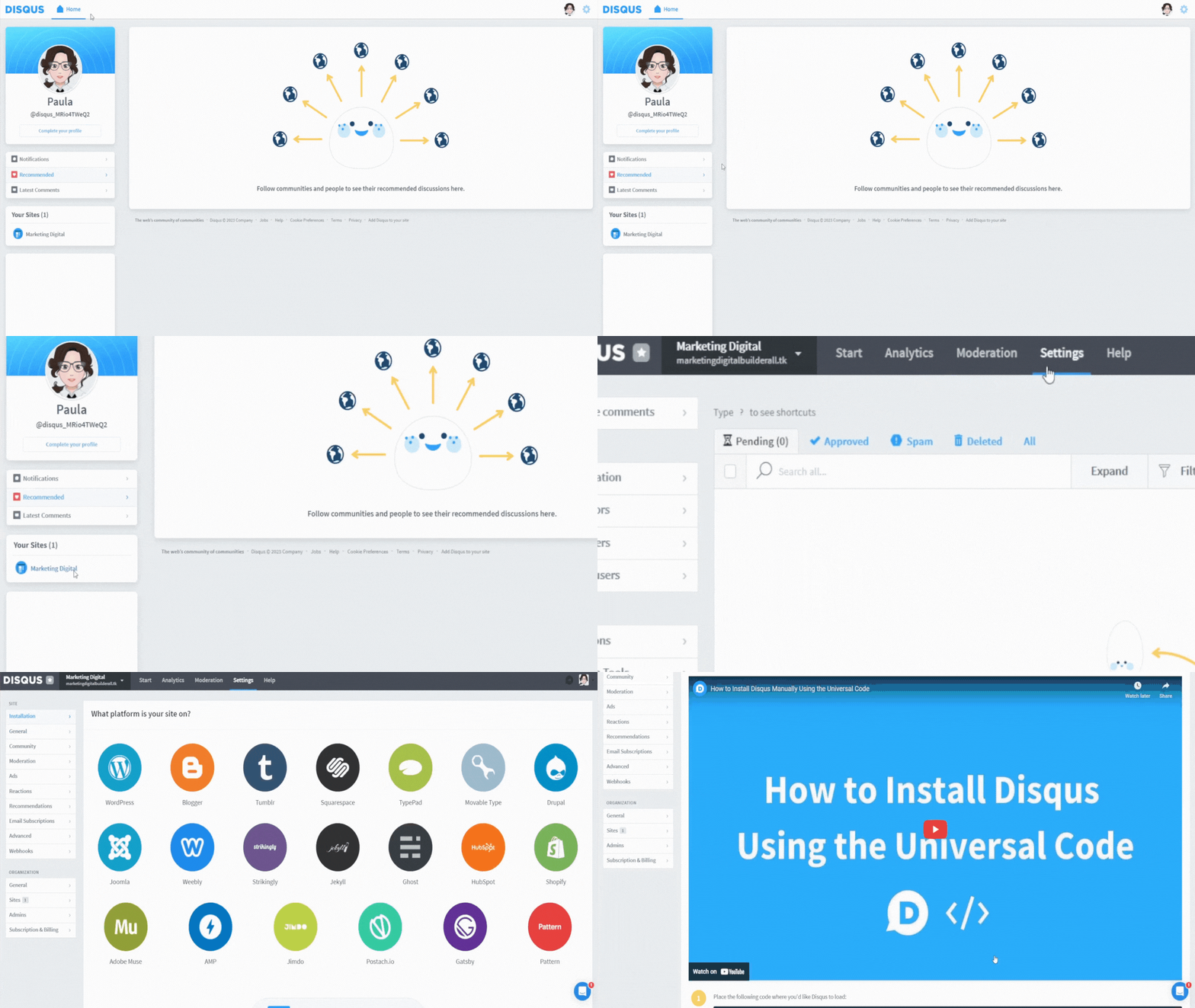
Vídeo guia
Desça entre as opções de integração com outras plataformas externas e selecione o botão "I don't see my platform listed, install manually with Universal Code" (Não vejo a minha plataforma listada, instalar manualmente com o Código Universal);
Passo 2 - Copie o código do passo 1 no Disqus; cole em seu bloco de notas ou outra ferramenta que permita realizar algumas alterações no código antes de adicionar ao site; 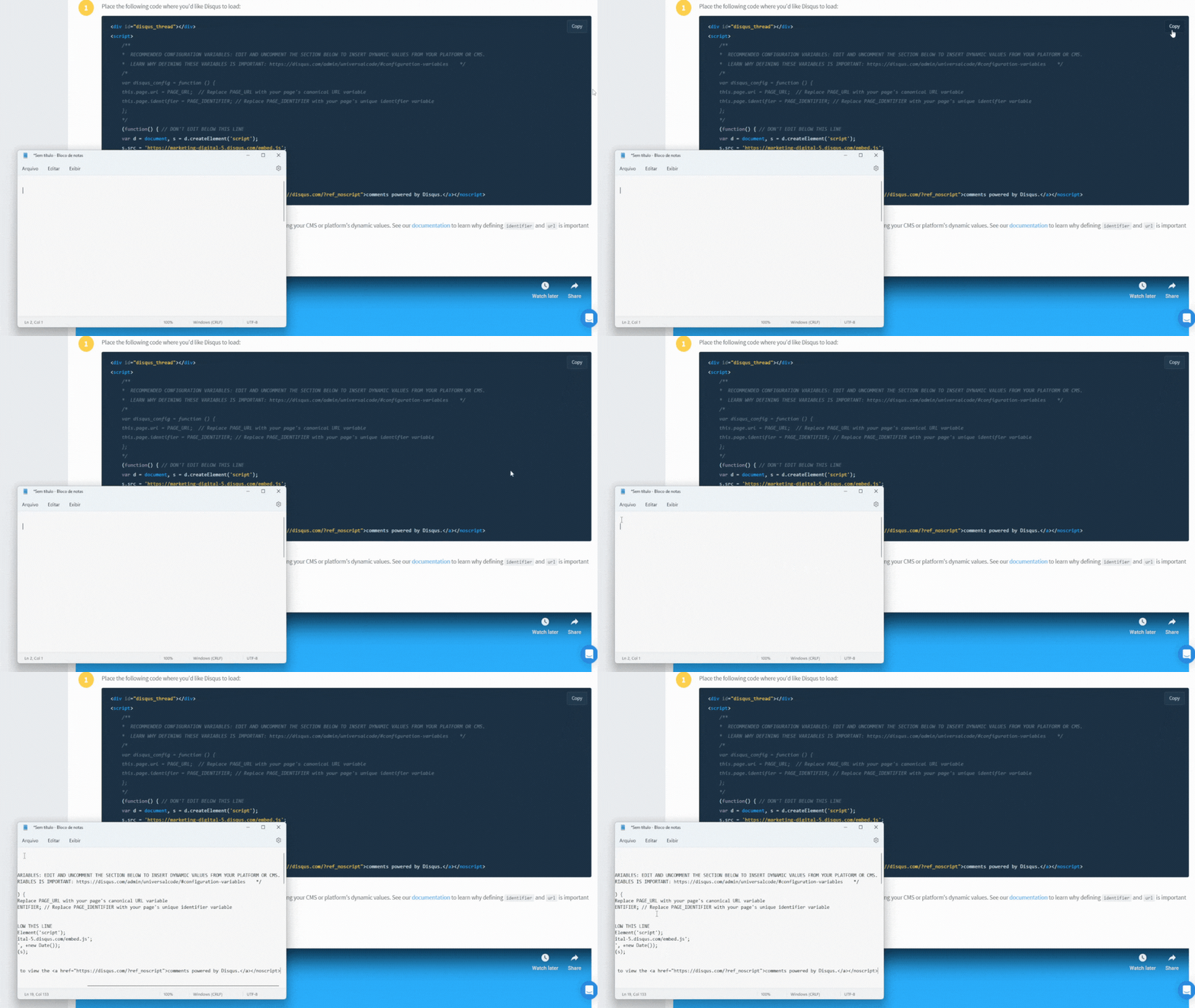
Faça as seguintes alterações no código:
• Delete os caracteres /* na 6° e 11° linha do código (mantenha o espaçamento da linha, delete apenas os caracteres);

• Substitua o texto PAGE_URL pela URL da página do seu site que será adicionado a caixa de comentários, delete o texto "// Replace PAGE_URL with your page's canonical URL variable"
• Substitua o texto PAGE_IDENTIFIER pelo nome da página do seu site que será adicionado a caixa de comentários, delete o texto "// Replace PAGE_IDENTIFIER with your page's unique identifier variable"
Adicione o caractere ( ' ) antes e depois da URL da página do seu site e do nome da página do site.
Passo 3 - Copie o código alterado e cole no local de "Incorporar documento" do elemento Iframe; selecione o botão "Aplique".
Dúvidas em como adicionar e configurar o elemento do Iframe em sua página? Acesse o tutorial da nossa Central de Ajuda sobre "Usando Iframes em seu site" e aprenda a como configurar agora: Clique aqui!
Disqus adicionado ao site:
Pronto! Finalizamos assim a configuração do nosso tutorial; configure quantas caixas de comentários desejar em um único ou em diferentes painéis e aproveite da melhor forma possível esse recurso no Construtor de Sites Builderall Builder! Não se esqueça de salvar e republicar sua página antes de realizar os testes.
Avalie a nossa Central de Ajuda, sua opinião é importante para nós!
Equipe Builderall
Como inserir um Botão de WhatsApp no seu Site
O WhatsApp é um dos melhores canais de vendas da atualidade. Criar um link direto para o seu perfil é a forma mais rápida, prática e barata de facilitar a vida dos seus possíveis clientes e alavancar as vendas.
Muitas empresas usam o WhatsApp como canal de comunicação para receber e enviar mensagem ao cliente, fazer pedidos, receber orçamentos, tirar dúvidas, enviar promoções, entre outras opções. Ter a opção de contato via WhatsApp em seu site incentiva seus visitantes a iniciar conversas que podem resultar em pedidos, reuniões, negociações e novas vendas.
Aprenda a seguir a como criar um botão via script para utilizar no seu website:
1° - Gerador de Botão via Script para WhatsApp:
- Acesse o site GetButton e crie seu botão em três passos;
Atenção! A ferramenta indicada no passo a passo a seguir é paga, exigindo investimento externo a Builderall para utilização do recurso.
Adicione o Botão no Builderall Builder
Adicione o script copiado da ferramenta GetButton nas opções de "Configurações de Script" ou "Script da Página" no construtor de sites Builderall Builder, saiba como acessar cada área de script: clique aqui para acessar nosso tutorial referente a configuração de scripts externos.
2° - Redirecionamento em botões para a API do WhatsApp:
Adicione um botão em seu site, clique aqui para saber mais.
Adicione uma ação inserindo a URL da API do WhatsApp com o seu número de telefone no final do link: https://api.whatsapp.com/send?phone=55
DDD destino+Número de telefone, exemplo: https://api.whatsapp.com/send?phone=5511991234567
Pronto! Você acabou de aprender a como configurar de três formas diferentes um Botão de WhatsApp ao seu site.
Avalie a nossa Central de Ajuda, sua opinião é importante para nós!
Equipe Builderall
Como adicionar e personalizar uma barra de redes sociais no Builderall Builder?
Com o elemento "Barra de Redes Sociais" do Construtor de Sites Builderall Builder, é possível configurar através de um único elemento os links para as principais redes sociais da sua empresa; adicione links para suas páginas no Facebook, Twitter, Instagram ou qualquer outra plataforma relevante para os seu negócios e incentive seus visitantes a engajarem em suas principais redes sociais.

Como adicionar a Barra de Redes Sociais?
Passo 1 - Acesse o site e a página que deseja adicionar a Barra de Redes Sociais no Construtor de Sites Builderall Builder.
Passo 2 - Escolha um painel em sua página ou adicione um novo para a configuração do elemento.
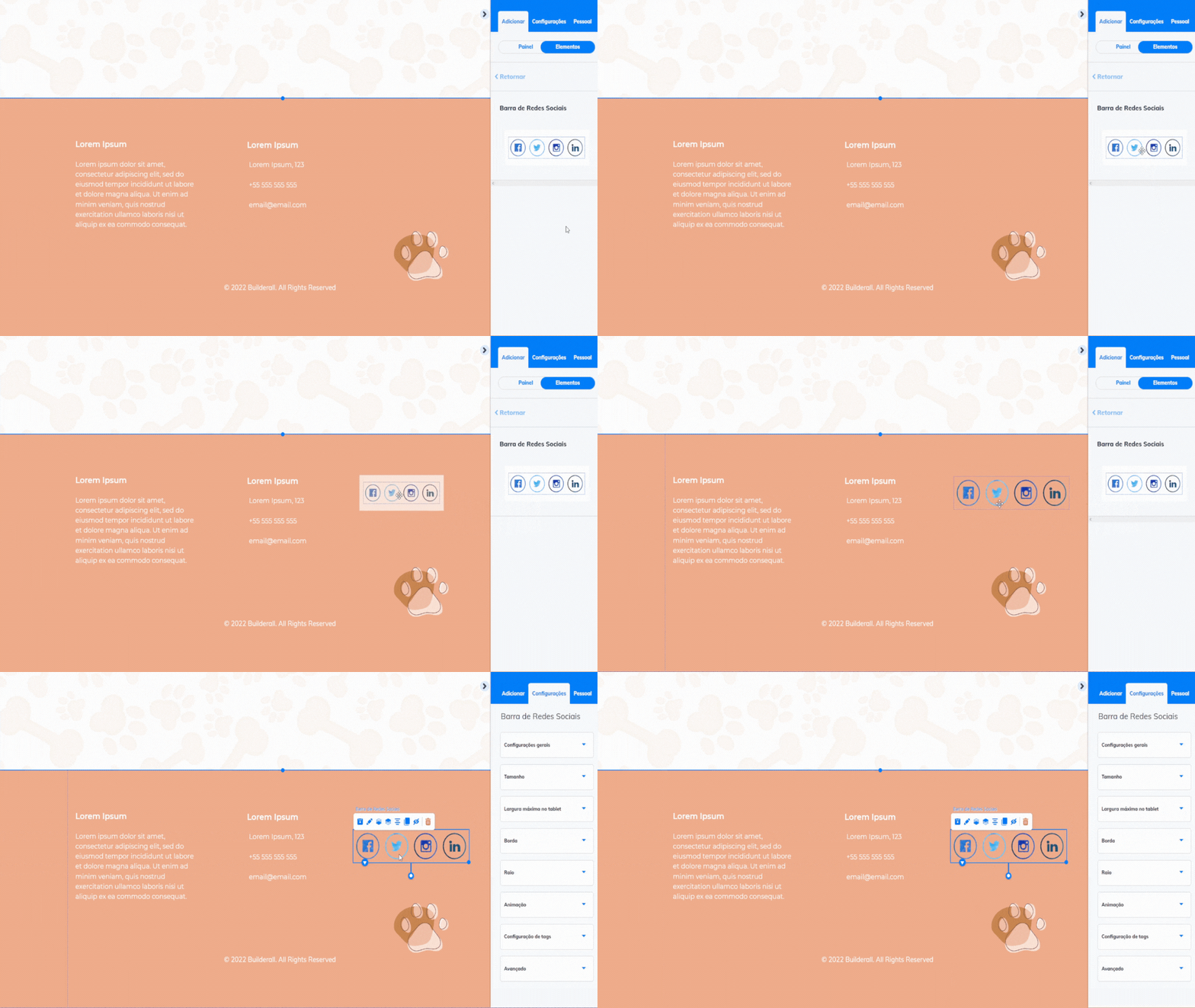
Passo 3 - Acesse o menu lateral direito do construtor de sites; selecione a opção Adicionar e clique na área de Elementos; selecione a opção "Barra de Redes Sociais".
Passo 4 - Selecione o ícone Barra de Redes Sociais e arraste até o local do painel desejado.
Como editar a Imagem escolhida?
Antes de aprendermos as opções de configurações, vamos conhecer o submenu indicado ao selecionar a imagem.
Salvar elemento - selecione para salvar a barra adicionada como um "elemento pessoal" e utilizá-la em outros sites e páginas sem a necessidade de repetir todas as configurações.
Camada abaixo/acima - selecione para mover a barra entre as camadas do painel e ajustar a sobreposição dos elementos.

Elemento central - selecione para ajustar automaticamente a barra no centro do painel/caixa que ela foi adicionada.
Elemento clone - selecione para duplicar a barra criada.
Ocultar elemento - selecione para adicionar a barra na parte de "ocultados" do site, ocultar não é sinônimo de deletar o seu elemento, elementos ocultos constam no carregamento da página e podem ser adicionados novamente ao site quando desejar.

Excluir - selecione para deletar a imagem criada.
Editar elemento - selecione para acessar o menu de opções de configurações externas do elemento.
Opções de edição da Barra de Redes Sociais:
• Configurações Gerais: configure as opções de: redirecionamento;
posicionamento dos elementos da barra (vertical ou horizontal); quais
redes sociais serão exibidas e suas respectivas imagens e links de
redirecionamento.
na versão desktop.
• Largura máxima no tablet: configure a largura máxima do
elemento na versão tablet, caso habilitada em seu site.
• Borda: crie uma borda para o seu elemento de diferentes
tamanhos, formas e cores.
• Raio: configure os cantos do seu elemento, eles podem ser
quadrados, arredondados ou completamente circulares.
• Animação: configure uma ação/animação para o botão baseado
em tempo, clique, ação do mouse ou visibilidade do local.
• Configuração de tags: função utilizada para tags em scripts
externos. O atributo tag deve ser utilizado somente por
usuários experientes. Com essa tag é possível manipular os
elementos através do seletor data-tag.
• Avançado: alternativa para as configurações de: camada de
posicionamento e salvar como elemento pessoal.
Pronto! Finalizamos assim a configuração do nosso tutorial; configure quantas barra de redes sociais desejar em um único ou em diferentes painéis e aproveite da melhor forma possível esse recurso no Construtor de Sites Builderall Builder! Não se esqueça de salvar e republicar sua página antes de realizar os testes.
Avalie a nossa Central de Ajuda, sua opinião é importante para nós!
Equipe Builderall
Saiba como colocar vários links na bio do Instagram com a Builderall
Com esse template gerado no Cheetah, é uma forma de agrupar todos os links para acessar redes sociais, sites, biografias, localização, entre outras opções em um único local.
Confira, no passo a passo a seguir, como é centralizar todas as suas redes sociais em um único link e adicioná-lo à sua biografia do Instagram, twitter, onde preferir.
Template para edição no construtor Cheetah, clique no link abaixo:
Dica 1
Caso deseje incluir outros botões de rede social, acesse o site Flaticon, o maior banco de dados de ícones gratuitos disponíveis nos formatos PNG, SVG, EPS, PSD e BASE 64 e faça download de uma família de ícones.
Dica 2
Para inserir uma imagem como plano de fundo do seu botão, acesse o site Freepik, milhões de imagens grátis para usar em seus projetos.
Avalie a nossa Central de Ajuda, sua opinião é importante para nós!
Equipe Builderall